2026年07月29日

FRONTIER21 機能紹介
【FRONTIER21】オプション機能のご紹介「ファイルリンク」
FRONTIER21未導入の取引先やクライアントにファイルを転送するためのサービスです。メールに添付ができないような容量の大きなファイルを送りたいときにも便利です。
ユーザー数も無制限なので転送相手が増えても追加料金は不要です!
受信側はアプリのインストールは不要です。パスワード付きZIPファイルに対応していないスマートフォンやタブレットでも簡単に受け取ることが可能です。
※有料オプションです。3,000円/月(税抜き)
➡FRONTIER21オプション機能:ファイルリンクご注文はオリコンタービレオンラインショップまで
ファイルリンクの発行操作手順
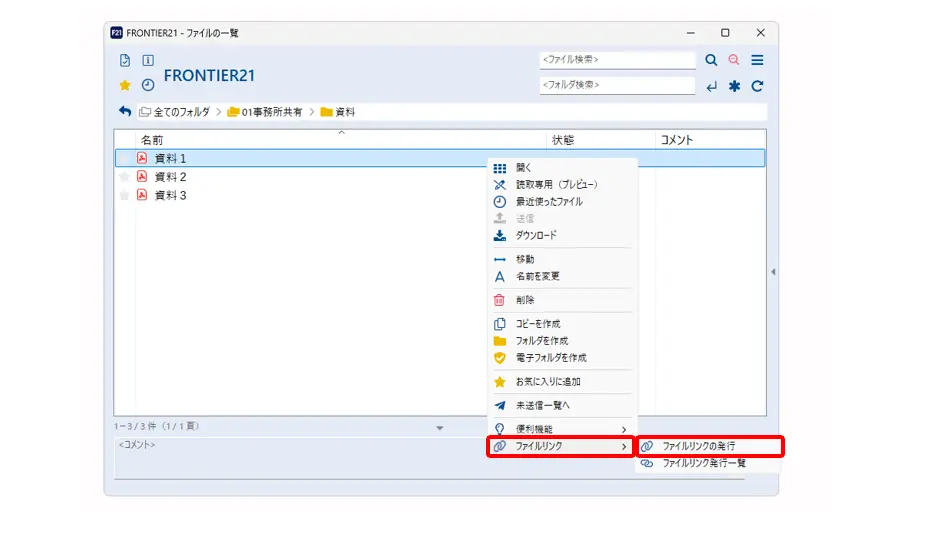
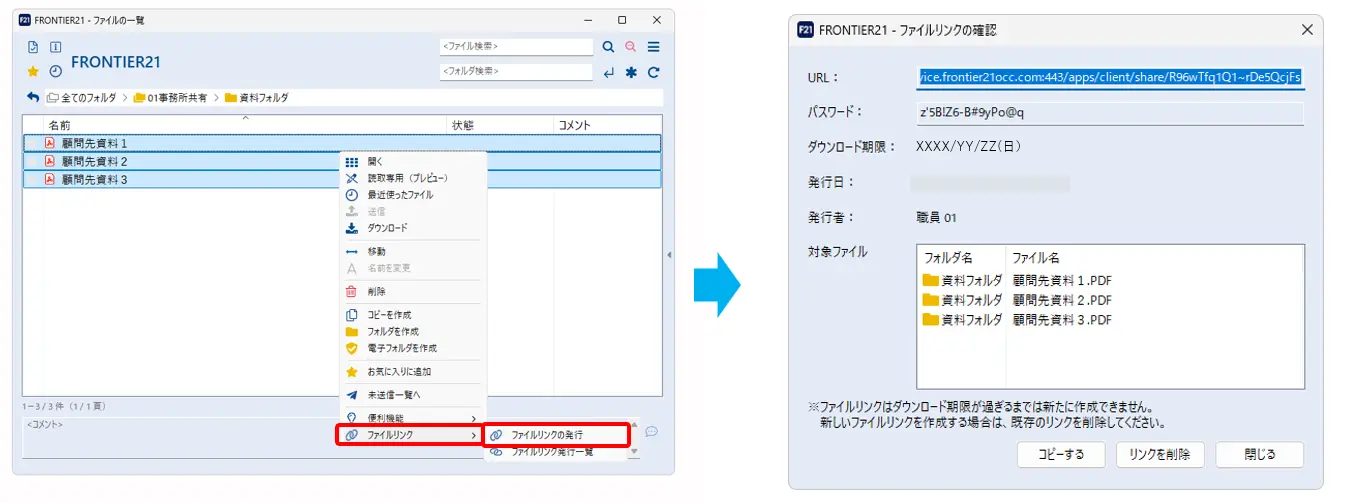
1.FRONTIER21にログインし、共有したいファイルを右クリックし、[ファイルリンク]-[ファイルリンクの発行]をクリックします。
2.[ファイルリンクの発行]画面が表示されますので、ダウンロード期限を設定し、[OK]をクリックします。

3.[ファイルリンクの発行完了]画面が表示されますので、[コピーする]をクリックします。

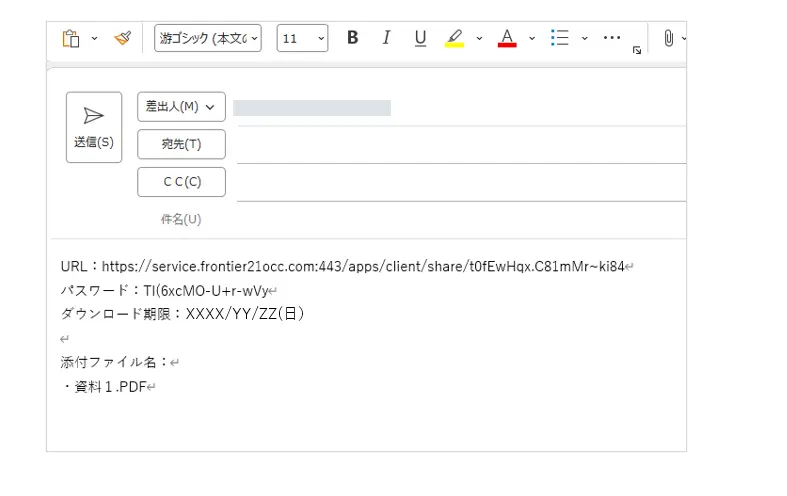
[URL]、[パスワード]、[ダウンロード期限]、[添付ファイル名]がコピーされます。
メールやチャットに貼り付けし、共有相手に送信してください。
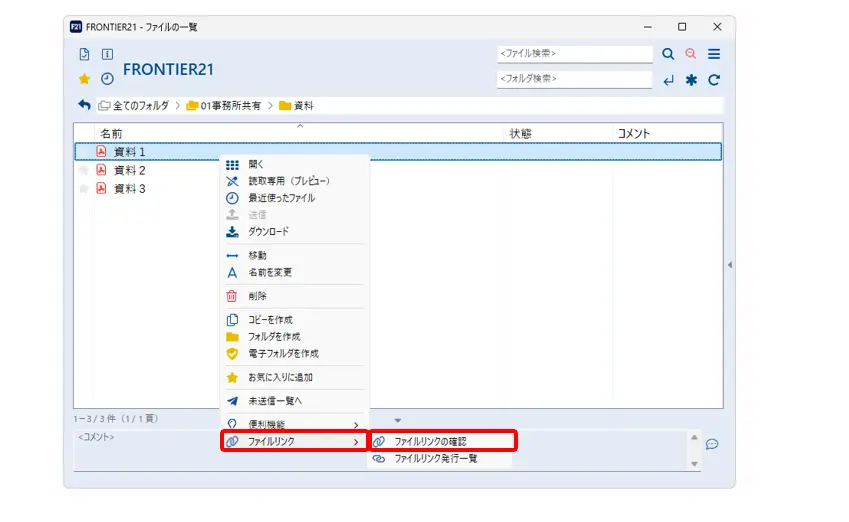
※発行したファイルリンクの情報を確認したい場合、ファイルリンクを発行したファイルを右クリックし、[ファイルリンク]-[ファイルリンクの確認]をクリックします。
[ファイルリンクの確認]画面が開きますので、[発行日]や[発行者]等の確認が可能です。
また、ファイルリンクの発行情報も再度[コピー]ボタンからコピーができ、[リンクを削除]ボタンよりファイルリンクの削除も可能です。
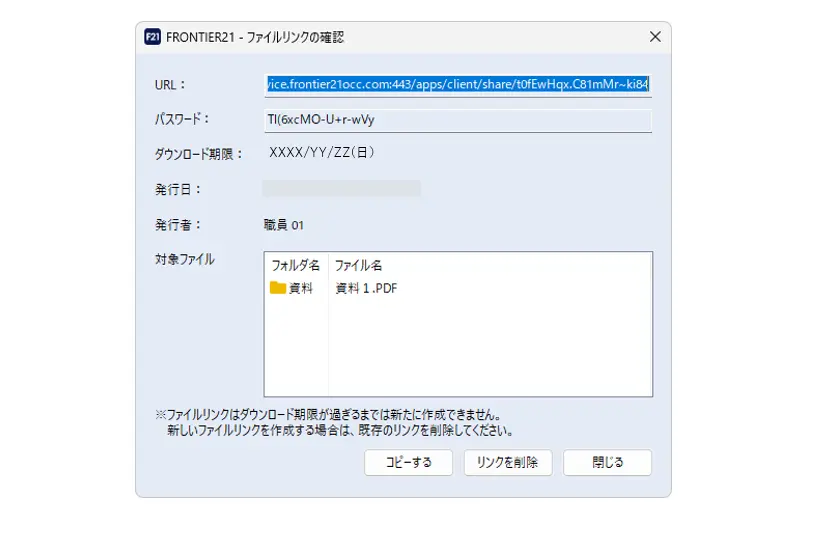
※ファイルリンクは複数選択して発行が可能です(最大5ファイルを同時にリンク発行可能)。
管理サイトで利用権限(ファイルリンク)の設定手順
ファイルリンク機能を利用するには、事前に管理サイトで利用権限を設定する必要があります。
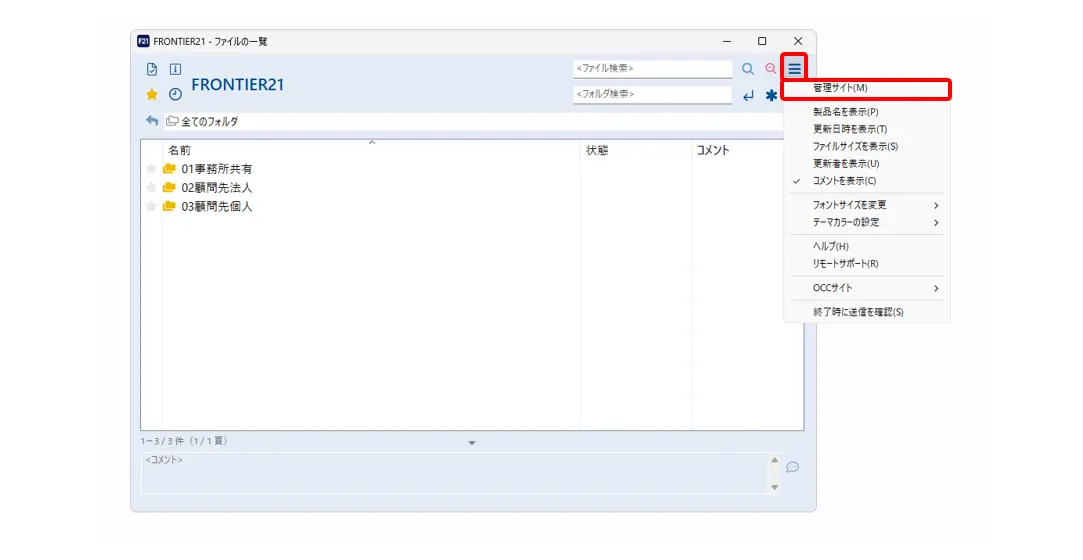
1.FRONTIER21にログイン後、画面右上のメニューボタンをクリックし、[管理サイト]をクリックして管理サイトを起動します。
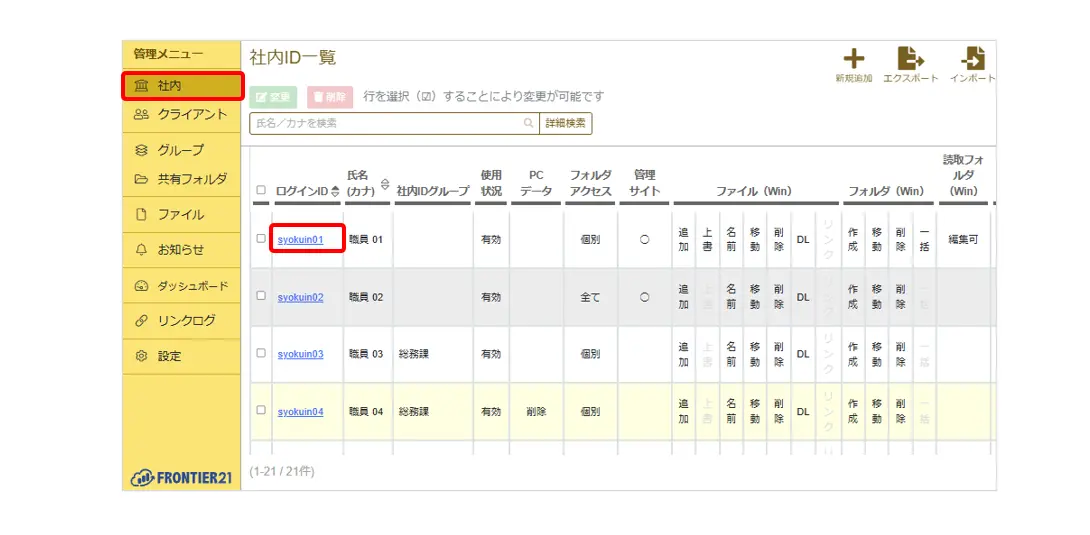
2.[社内]をクリックし、社内ID一覧よりファイルリンクの発行権限を付与する[ログインID]をクリックします。
3.右上の[編集]をクリックし、[利用権限]の[リンクの発行]にチェックをいれ、[登録]をクリックします。
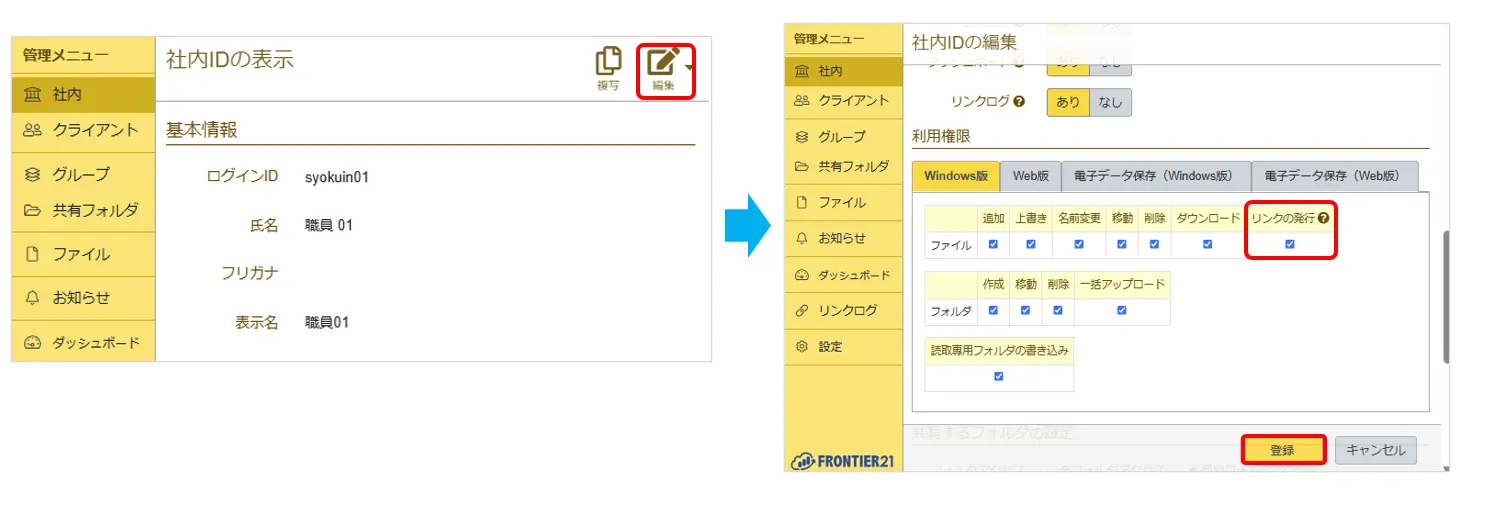
※一括で変更したい場合、[社内ID一覧]画面で変更したいログインIDにチェックを入れ、[変更]をクリックし、利用権限を一括で変更することも可能です。

以上でファイルリンクの利用権限設定は完了です。