2026年10月28日

FRONTIER21よくあるお問い合わせ
Q.顧問先とFRONTIER21でデータのやり取りを行いたいので、初回の設定方法を教えてください。
✅社内で利用する場合の初回設定方法についてはこちら
関連FAQ:FRONTIER21を社内で利用する場合 初回設定はどうしたら良いですか?
顧問先の「ログインID」「共有フォルダ」作成手順
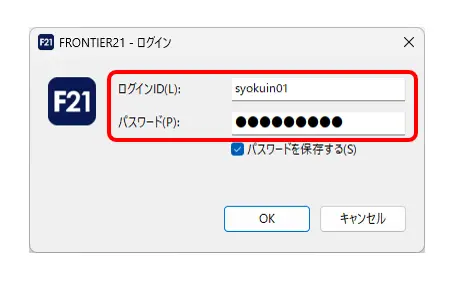
1.管理権限が付与されたIDでFRONTIER21にログインします。
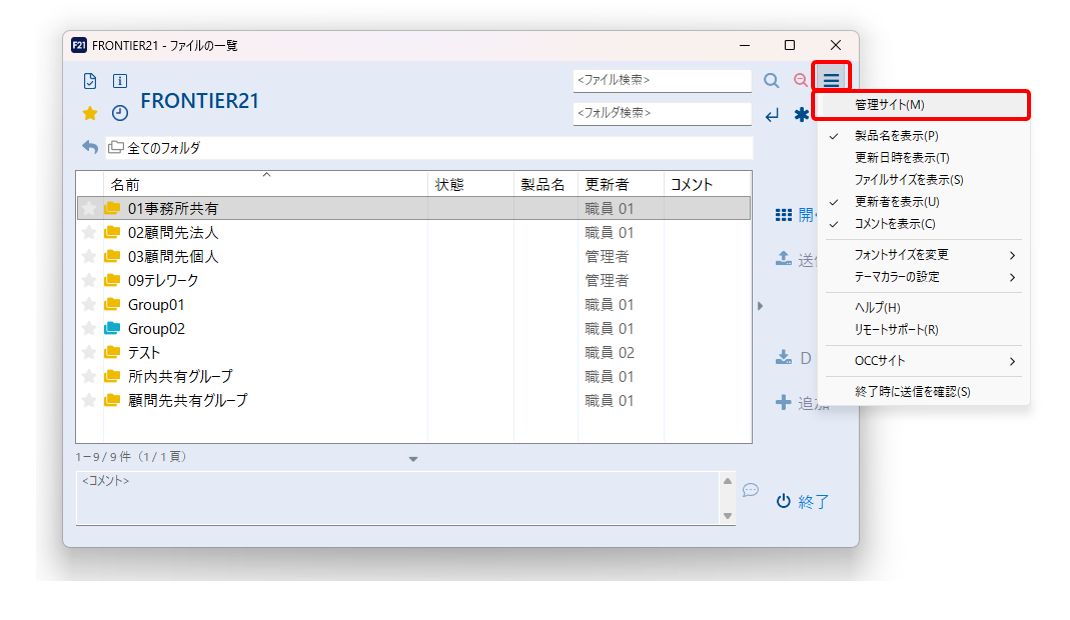
2.[メニュー]をクリックし、[管理サイト]を選択します。
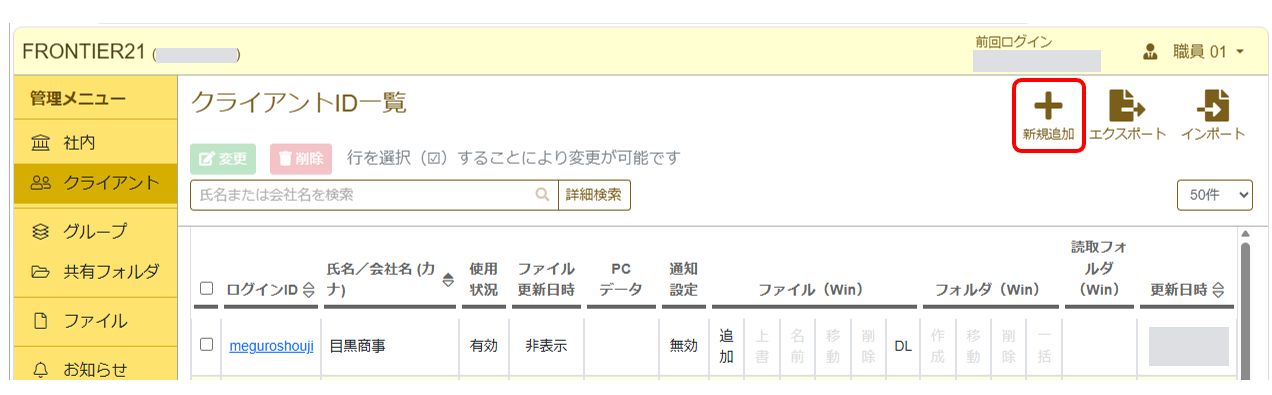
3.管理サイトが開きましたら[クライアント]をクリックし、[新規追加]をクリックします。ここから顧問先(クライアント)のログインIDを作成(発行)します。
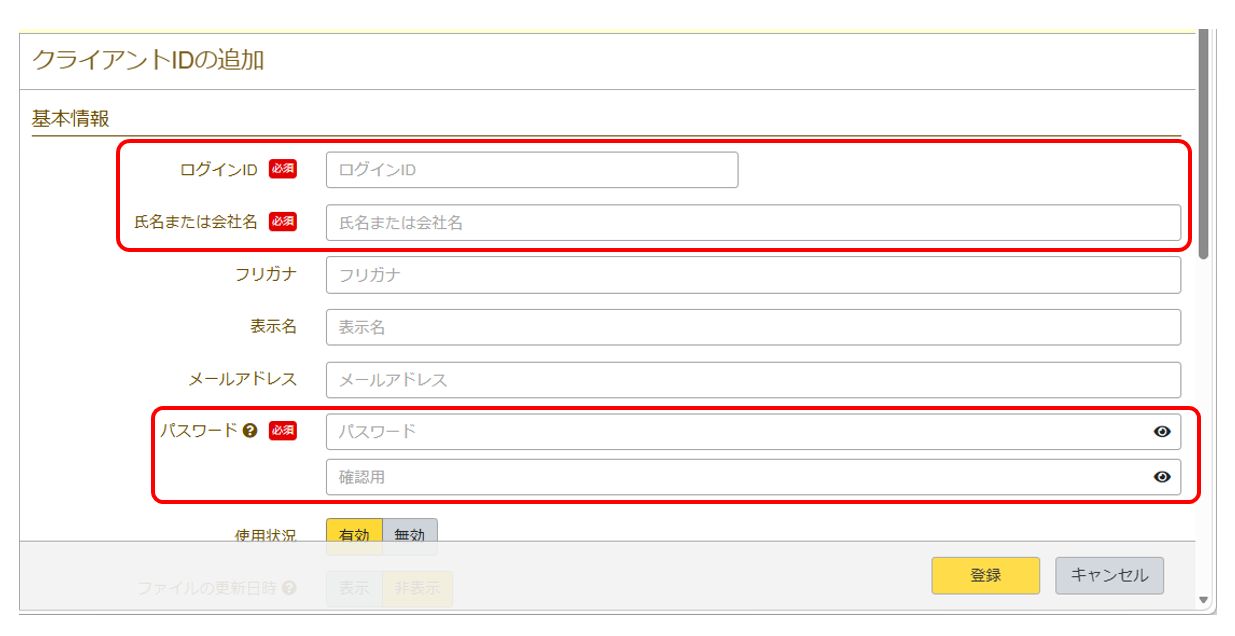
4.[ログインID]・[氏名または会社名]・[パスワード]は必須です。任意のものを設定してください。
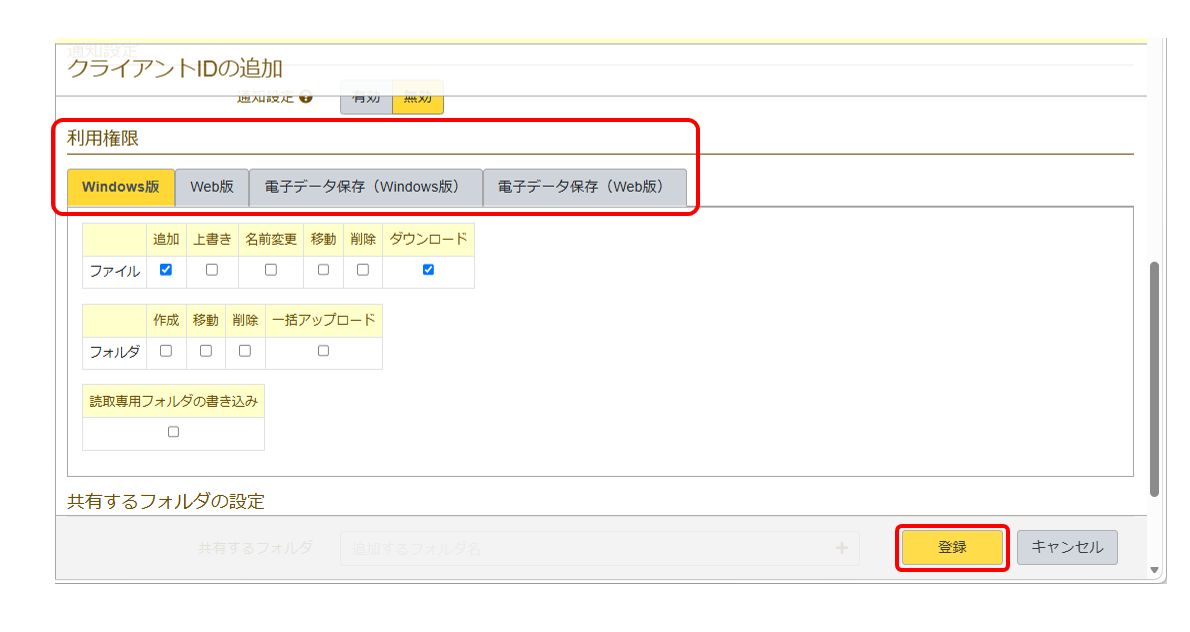
5.「利用権限(Windows版)」の設定をします。
※利用権限は、必要に応じてタブを切り替えて「Web版」・「電子データ保存(Windows版)」(※オプション機能)・「電子データ保存(Web版)」(※オプション機能) の設定をします。ここでは「共有するフォルダの設定」はせずに、[登録]をクリックします。
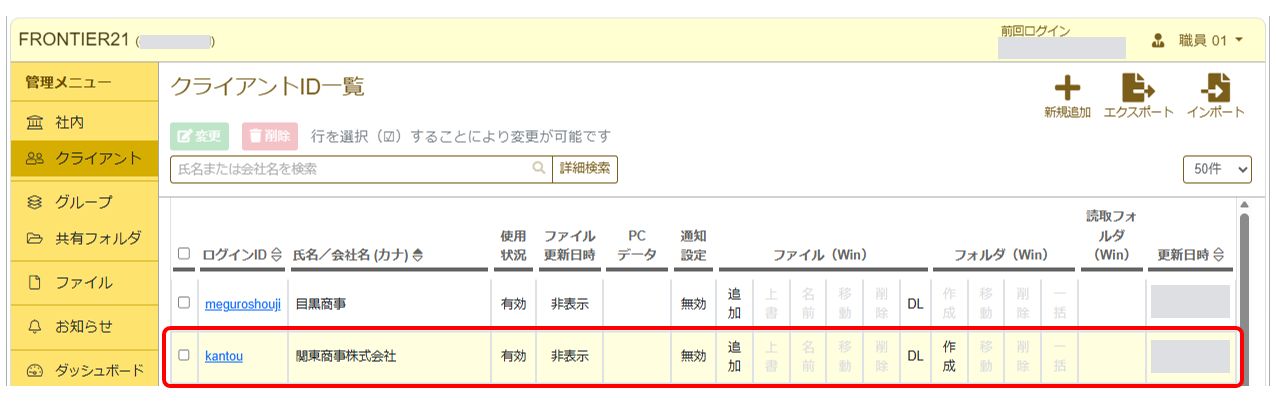
6.顧問先(クライアント)のログインIDが作成(発行)されました。
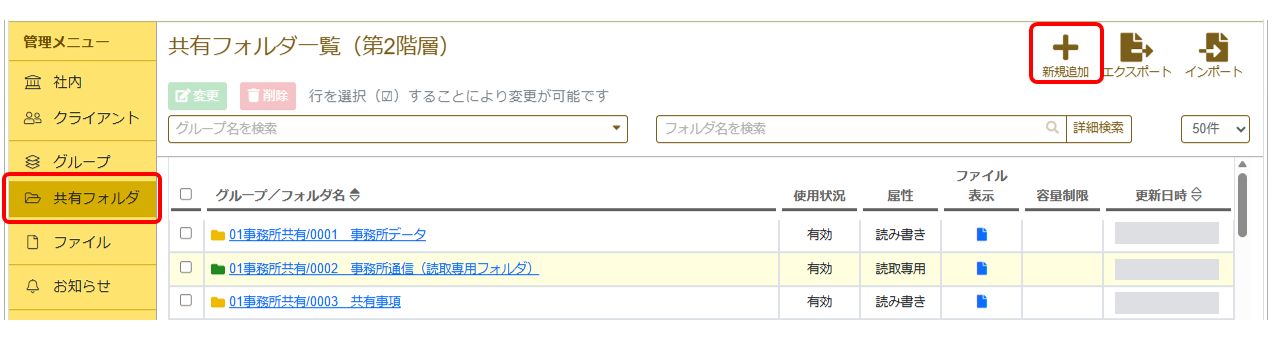
7.次に、[共有フォルダ]をクリックし、[新規追加]をクリックします。ここから顧問先(クライアント)と共有するフォルダを作成します。
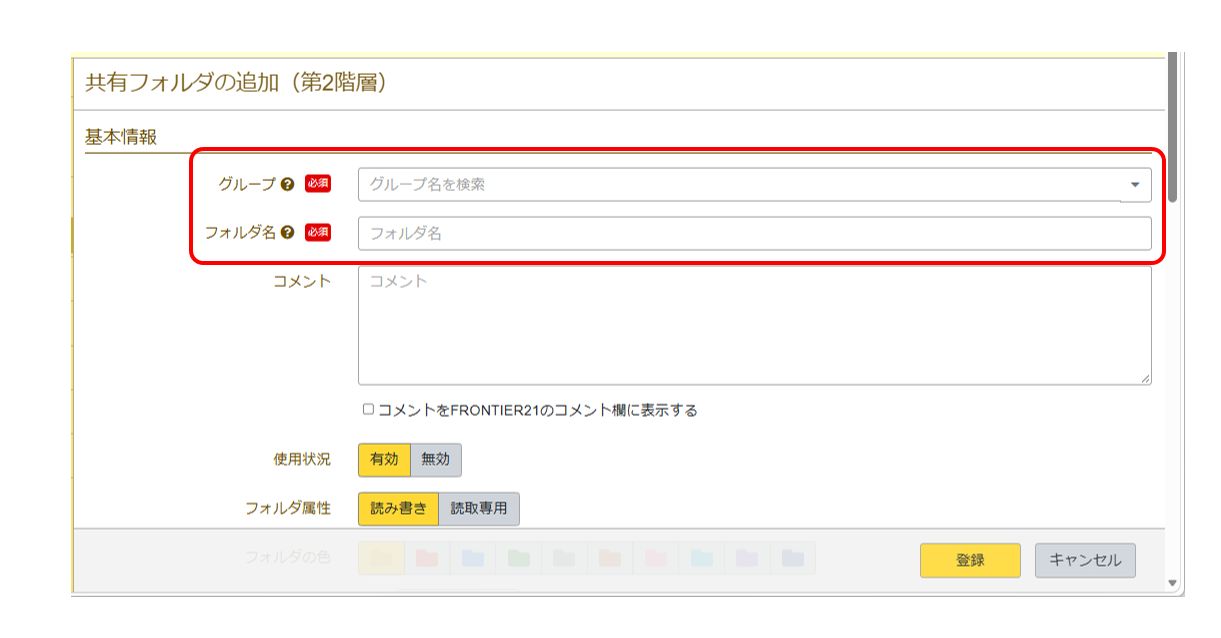
8.グループ名は、管理者が[グループ]の項目で作成されたものが表示されますので、選択肢から選択します。
※グループ・フォルダ名は必須項目です。
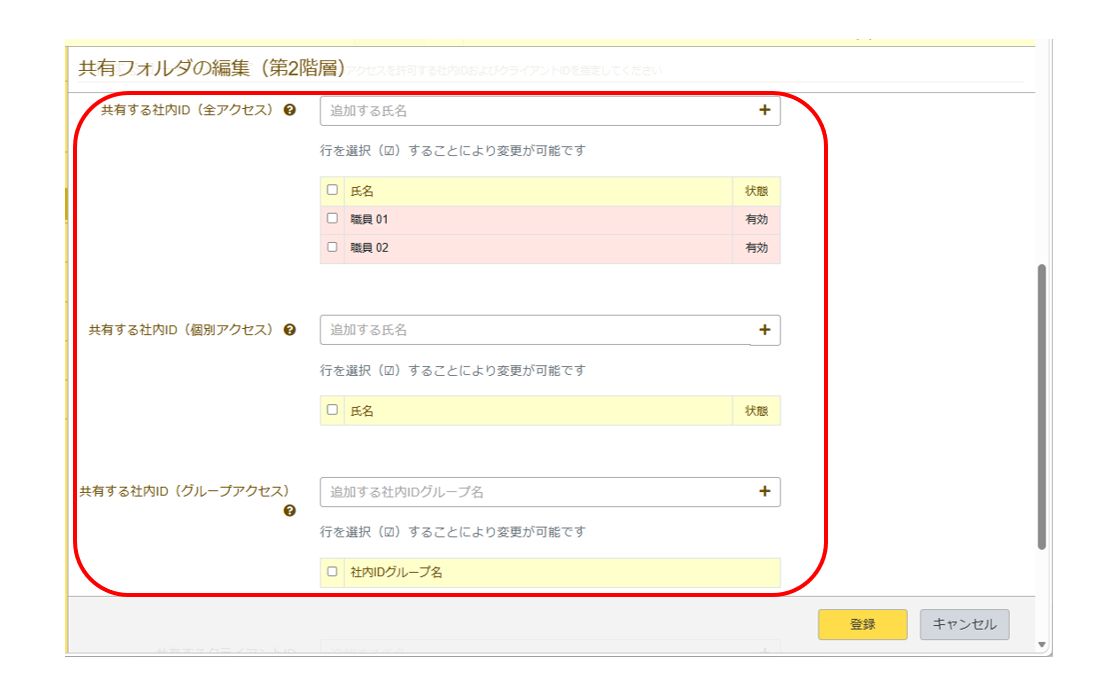
9.このフォルダにアクセスできる社内ログインIDを設定します。
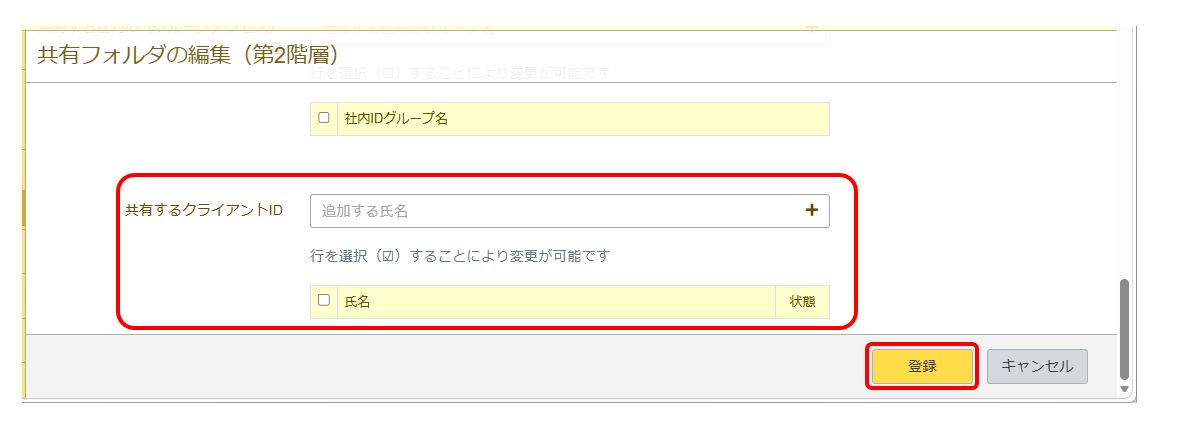
10.「共有するクライアントID」の[追加する氏名]の+マークをクリックし、このフォルダを共有する顧問先(クライアント)のログインIDを選択します。最後に[登録]をクリックします。
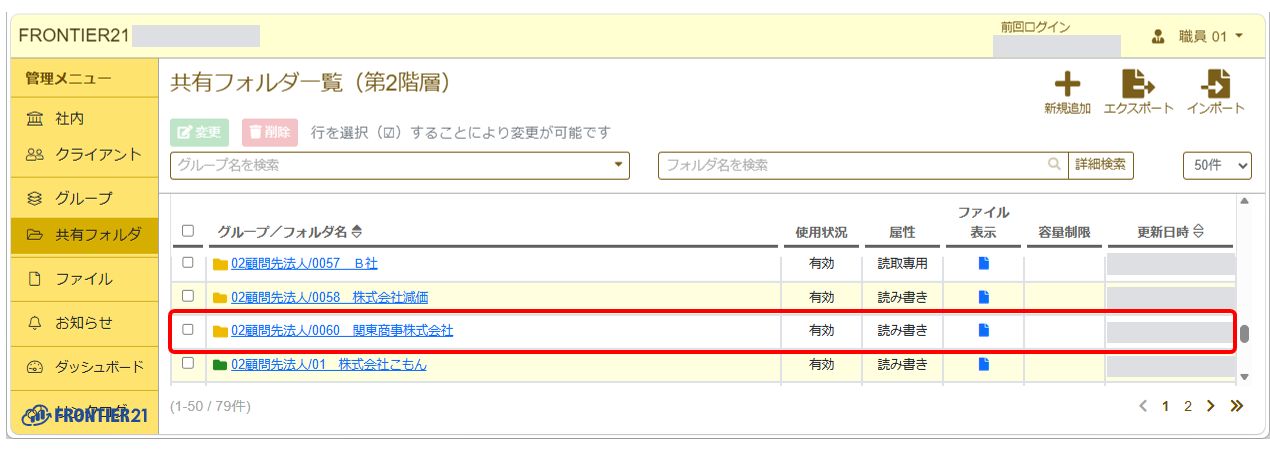
11.共有フォルダが作成されたことを確認し、管理サイトを閉じます。
💡管理サイトについて詳しく確認されたい場合は、FRONTIER21にログイン-[メニュー]-[ヘルプ]内の[FRONTIER21サポートページ]をご確認ください。
12.作成した顧問先のログインID・パスワードで、ログインできるかを確認します。

13.ログインが確認できましたら顧問先の通信初期設定は完了です。顧問先のパソコンへFRONTIER21をインストールしてください。事前に税理士事務所側でデータを追加する場合は、作成したフォルダを開き、データをドラッグ&ドロップで追加します。顧問先側のパソコン内のデータを追加する場合は顧問先のパソコンから同じ手順でデータを追加してください。

⭐FRONTIER21インストールサイト:FRONTIER21 ダウンロード
※初回のログイン時のみ[事業所ID]のご入力が必要です。
※プログラムインストール手順については、上記サイト内の[インストール手順書(PDF)はコチラ]をクリックしてご確認ください。
FRONTIER21個別相談会 随時開催しています
・FRONTIER21の導入を検討している
・FRONTIER21を導入しているが、新機能の使い方を知りたい
・電子帳簿保存法の要件に沿った電子データの保存など、運用方法について相談したい
など、個別説明会(Zoom・訪問)を随時開催しておりますのでお気軽にご相談ください。